




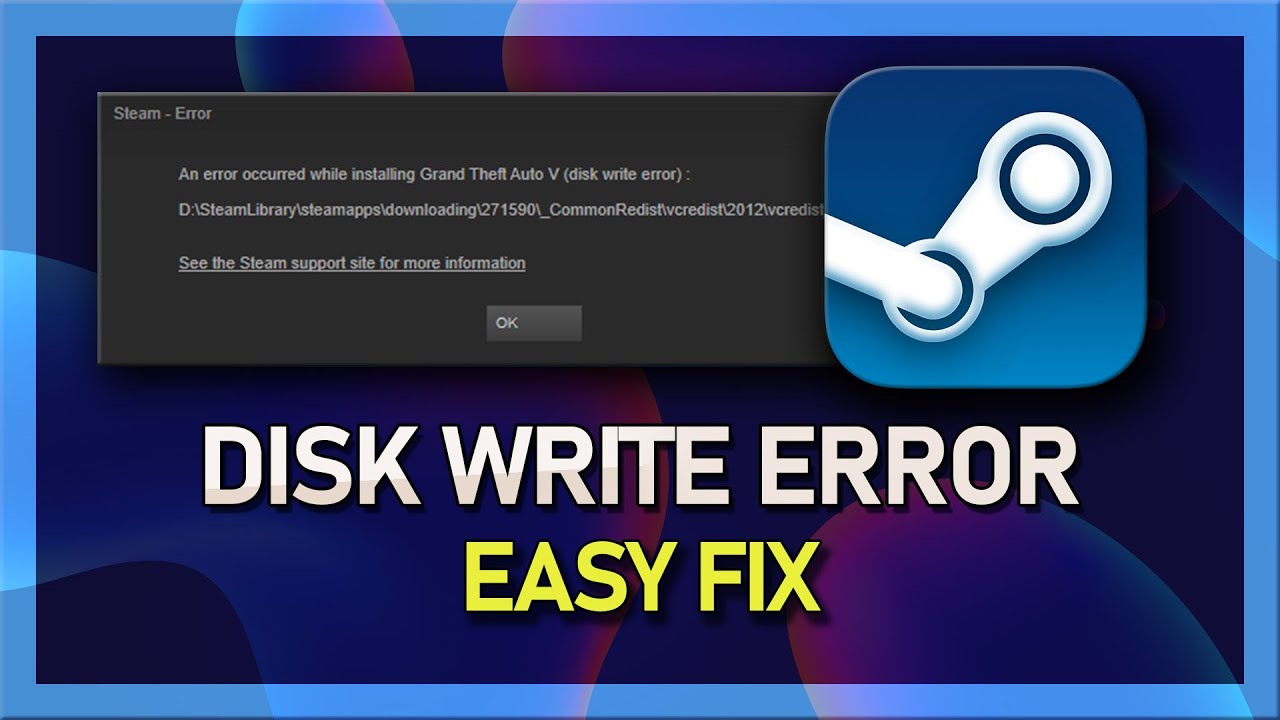
Steam üzerinden oyun indirmeye veya güncelleme yapmaya çalışırken karşılaşılan “Diske Yazma Hatası (Disk Write Error)”, oyuncuların en sık yaşadığı problemlerden biridir. Bu hata genellikle dosya izinleri, bozulmuş indirme klasörü, disk hataları, antivirüs engellemeleri, Steam yazma izinleri, SSD/HDD sorunları veya bağlantı kopmaları gibi sebeplerle ortaya çıkar. Neyse ki, bu sorun çoğunlukla birkaç basit adımla kalıcı olarak çözülebilir.
Bu hata şu durumlarda ortaya çıkabilir:


4
Aşağıdaki çözümleri sırayla uygulayarak hata büyük oranda giderilebilir.
Bu işlem bozuk indirme klasörlerini düzeltir.
(Diski C değilse kendi sürücünüzü yazın.)
Bu işlem bozuk sektörleri tarar ve onarır.
Modemi yeniden başlatın ve mümkünse kablolu bağlantı kullanın.
Steam Diske Yazma Hatası Ne Anlama Gelir?
Bu hata, Steam’in indirmeye çalıştığı oyun dosyalarını diske kaydedemediğini gösterir. Yani Steam, bilgisayardaki klasöre yazma izni bulamadığında veya diskte hata algıladığında indirme işlemi durarak uyarı verir.Bu hata şu durumlarda ortaya çıkabilir:
- Oyun dosyaları yazılırken izin sorunu oluşması
- Diskte bozuk sektör olması
- Steam’in indirme klasöründe hasar oluşması
- Antivirüsün dosyayı engellemesi
- Güncelleme esnasında bağlantı kesilmesi
- Steam klasörlerinin bozulması
Steam Diske Yazma Hatasının En Yaygın Nedenleri
1. Steam’in Yazma İzni Yok
- Program yönetici izni olmadan çalıştırılmış olabilir
- Steam klasöründe “salt okunur” kilidi olabilir
2. Disk Üzerinde Bozuk Sektörler
- Özellikle eski HDD’lerde sık görülür
- SSD bozulmaya başlamış olabilir
3. Antivirüs Programı Dosya Engellemesi
- Oyun dosyalarını tehdit sanıp karantinaya alabilir
- Steam’in yazmasını engelleyebilir
4. Steam İndirme Klasöründe Bozulma
- Yarım kalan indirmeler
- Yanlış kapanma sonrası dosya bozulması
5. Windows Yazma Koruması
- Disk veya klasör yanlışlıkla yazmaya kapatılmış olabilir
6. İnternet Kesintisi
- Güncelleme sırasında bağlantı koptuğunda dosya zarar görür
Steam Diske Yazma Hatası Nasıl Çözülür? %100 Etkili Yöntemler
4
Aşağıdaki çözümleri sırayla uygulayarak hata büyük oranda giderilebilir.
1. Steam’i Yönetici Olarak Çalıştırın
En hızlı ve etkili çözümlerden biridir.- Steam kısayoluna sağ tıklayın
- Yönetici olarak çalıştır seçeneğine basın
2. Steam İndirme Klasörünü Onarın
Steam > Ayarlar > İndirilenler > İndirme Klasörleri > Klasörü Onar adımlarını izleyin.Bu işlem bozuk indirme klasörlerini düzeltir.
3. Oyun Dosyalarının Bütünlüğünü Doğrulayın
- Kütüphane → Oyuna sağ tık → Özellikler
- Yüklü Dosyalar → Dosyaların bütünlüğünü doğrula
4. Antivirüsü Geçici Olarak Devre Dışı Bırakın
Antivirüs bazen Steam'in oyun dosyalarını engeller. Çözüm:- Antivirüs taramasını durdurun
- Steam’i yeniden çalıştırın
- Oyun indirmeyi yeniden deneyin
5. Steam Kurulum Klasörünü Taşıyın veya Değiştirin
Bazen diskin belirli bölgesindeki bozuk sektörler yazmayı engeller.- Ayarlar > İndirilenler > Kitaplık klasörünü değiştir
6. Diskte Hata Taraması Yapın (CHKDSK)
Windows üzerinden diski kontrol edin:- Başlat → CMD → Yönetici olarak çalıştır
- Komut:
Kod:
İçeriği sadece üyelerimiz görebilir.Bu işlem bozuk sektörleri tarar ve onarır.
7. Yazma Korumasını Kaldırın
Bazen klasör veya disk yazma korumasına alınır.- Oyunun bulunduğu klasöre sağ tıklayın
- Özellikler → Salt okunur işaretini kaldırın
8. Steam'i Temiz Bir Şekilde Yeniden Kurun
- Steam’i kaldırın (oyunlar silinmez)
- “Steamapps” klasörünü koruyun
- Steam’i yeniden yükleyin
9. İnternet Bağlantısını Kontrol Edin
Güncelleme sırasında bağlantı kopması yazma hatasına yol açabilir.Modemi yeniden başlatın ve mümkünse kablolu bağlantı kullanın.
Steam Diske Yazma Hatası Çözüm Tablosu
| Sorun Nedeni | Belirtiler | Çözüm Yöntemi |
|---|---|---|
| Yazma izni engeli | Steam indirmeyi durduruyor | Yönetici olarak çalıştırma |
| Bozuk Steam klasörü | Oyun hiç yüklenmiyor | Klasör onarımı / Steam yeniden kurma |
| Antivirüs engellemesi | Yükleme sırasında hata | Antivirüsü kapatma veya istisna ekleme |
| Disk hatası | Yavaş yazma, hata kodları | CHKDSK ile tarama |
| Bozuk oyun dosyası | Güncelleme yapılmıyor | Dosya bütünlüğünü doğrula |
| Yazma koruması | “Write Protected” uyarısı | Salt okunur seçimini kaldırma |
Diske Yazma Hatasını Önlemek İçin İpuçları
- Oyunları SSD’ye yükleyin
- Steam’i her zaman yönetici olarak açın
- PC’nin ani kapanmalarından kaçının
- Steam klasörünü antivirüs güvenli listesine ekleyin
- Diskiniz eskiyse mutlaka sağlık testi yapın

